在物体上绑定 Lua 行为
中文 | English
在仓库根目录运行以下命令,用本机 Unity MCP 回放本页示例。 命令也会重拍两种语言的配图。
python Docs/Manual/manual/tools/tutorials.py run lua-behavior-mono --capture
点击展开 MCP 操作点击收起 MCP 操作
准备教学样例。${变量} 由配方提供。
{
  "variables": {
    "script": "${fixture}/ExampleBehavior.lua",
    "prefab": "${fixture}/Tutorial_LuaBehavior.prefab"
  },
  "calls": [
    {
      "tool": "invoke",
      "arguments": {
        "path": "static:UnityEditor.AssetDatabase/CreateFolder",
        "args": [
          "${fixtureParent}",
          "${folder}"
        ]
      },
      "expect": {
        "regex": "\\(String\\) [a-f0-9]{32}"
      }
    }
  ]
}
LuaBehaviorMono 将 Lua 脚本绑定到 Unity 场景物体或 prefab。下面使用一个最小行为资产验证导入和绑定。
1. 创建行为脚本
在 Unity 项目的资源目录中保存 ExampleBehavior.lua,内容如下。项目导入器用 Behavior() 识别行为类型。放在 LuaProject 路径下的脚本会走普通文本导入。
Behavior()
Property = {}

local ExampleBehavior = class("ExampleBehavior")

return ExampleBehavior
点击展开 MCP 操作点击收起 MCP 操作
[
  {
    "tool": "invoke",
    "arguments": {
      "path": "static:System.IO.File/WriteAllText",
      "args": [
        "${script}",
        "Behavior()\nProperty = {}\n\nlocal ExampleBehavior = class(\"ExampleBehavior\")\n\nreturn ExampleBehavior\n"
      ]
    },
    "expect": {
      "contains": "OK:"
    }
  },
  {
    "tool": "invoke",
    "arguments": {
      "path": "static:UnityEditor.AssetDatabase/ImportAsset",
      "args": [
        "${script}",
        "ForceSynchronousImport"
      ]
    },
    "expect": {
      "contains": "OK:"
    }
  }
]
2. 绑定组件
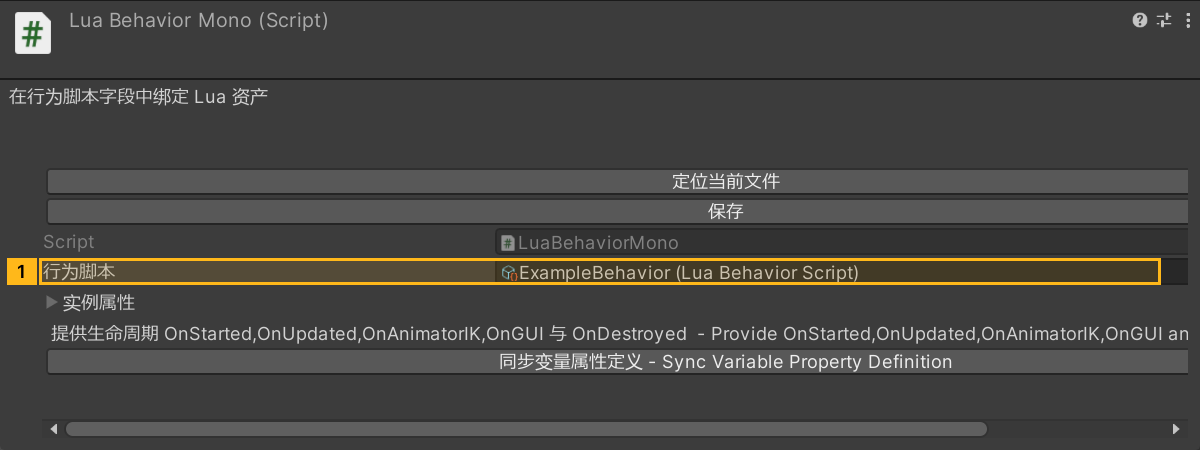
打开目标 prefab,或在场景中选中目标物体,然后依次点击 Inspector > Add Component,搜 LuaBehaviorMono 并添加。从 Project 窗口将导入的 ExampleBehavior 资产拖到「行为脚本」字段上。该字段接受导入的行为资产,不能拖原始 .lua 文本文件。
如果脚本声明了 Property,用「同步变量属性定义」补上实例中缺少的字段,再为该实例逐个设置字段值;字段名必须与声明的 Property 条目一致。已有的同名值会保留。实例覆盖见Lua 属性配置。
点击展开 MCP 操作点击收起 MCP 操作
[
  {
    "tool": "prefab_edit",
    "arguments": {
      "json": {
        "path": "${prefab}",
        "mode": "create",
        "component": "ShanghaiWindy.Core.Lua.LuaBehaviorMono",
        "references": [
          {
            "property": "luaBehavior",
            "asset": "${script}",
            "type": "ShanghaiWindy.Core.Lua.LuaBehaviorScript"
          }
        ]
      }
    },
    "expect": {
      "equals": {
        "ok": true
      }
    }
  },
  {
    "tool": "invoke",
    "arguments": {
      "path": "asset:${prefab}/LuaBehaviorMono/instanceLuaProperty/OverrideNilPropertyFrom",
      "args": [
        "@asset:${script}/luaProperty"
      ]
    },
    "expect": {
      "contains": "OK:"
    }
  },
  {
    "tool": "invoke",
    "arguments": {
      "path": "static:UnityEditor.PrefabUtility/SavePrefabAsset",
      "args": [
        "@asset:${prefab}"
      ]
    },
    "expect": {
      "contains": "--- GameObject ---"
    }
  }
]
3. 保存并核对
保存 prefab,确认「行为脚本」仍指向 ExampleBehavior。在运行时,场景中的组件会启动行为。在脚本里可用 self.script:GetLuaComponent("ClassName") 和 self.script:GetNativeComponent("ComponentName") 获取同一个物体上的 Lua 组件与原生组件。要编写有输出的启动回调,见 Hello World。
点击展开 MCP 操作点击收起 MCP 操作
[
  {
    "tool": "inspect",
    "arguments": {
      "path": "asset:${prefab}/LuaBehaviorMono/luaBehavior/name"
    },
    "expect": {
      "contains": "(String) ExampleBehavior"
    }
  },
  {
    "tool": "inspect",
    "arguments": {
      "path": "asset:${prefab}/LuaBehaviorMono/luaBehavior/lua"
    },
    "expect": {
      "contains": "class(\"ExampleBehavior\")"
    }
  }
]