用 Unity 地图向导制作模组地图
中文 | English
在仓库根目录运行以下命令,用本机 Unity MCP 回放本页示例。 命令也会重拍两种语言的配图。
python Docs/Manual/manual/tools/tutorials.py run map-wizard-tutorial --capture
点击展开 MCP 操作点击收起 MCP 操作
准备教学样例。${变量} 由配方提供。
{
  "variables": {
    "map": "${fixture}/TutorialMapData.asset",
    "thumbnail": "Packages/com.shanghaiwindy.urpresources/Main/Maps/DefaultMap/DefaultMap_Thumbnail.png"
  },
  "calls": [
    {
      "tool": "invoke",
      "arguments": {
        "path": "static:UnityEditor.AssetDatabase/CreateFolder",
        "args": [
          "${fixtureParent}",
          "${folder}"
        ]
      },
      "expect": {
        "contains": "(String)"
      }
    }
  ]
}
- 保存其他已打开的场景。在 SDK 的 GM 编辑器 → 地图与场景 → 地图创建 中输入一个未使用的地图名称,点新建地图并确认。向导会把名称转成小写,并打开新场景。
点击展开 MCP 操作点击收起 MCP 操作
[
  {
    "tool": "gm_describe",
    "arguments": {
      "id": "MapCreation"
    },
    "expect": {
      "contains": "CreateMap"
    }
  }
]
点击展开 MCP 操作点击收起 MCP 操作
在已保存的 SDK 工程中执行。执行前把 tutorialmap 改为未使用的名称,工具会切换当前场景。
[
  {
    "tool": "gm_run",
    "arguments": {
      "id": "MapCreation",
      "action": "CreateMap",
      "params": "{\"mapName\":\"tutorialmap\"}",
      "confirm": true
    }
  }
]
- 用自己的内容替换默认地形和方块。把地形设到 Terrain 层,建筑物设到 Building 层。检查 TeamAStartPoint、TeamBStartPoint 和 PatorlPoint。在地图向导中可添加各类点。修改后点 Rebuild Path,如需重烘走路面则启用 Rebuild Navmesh,并保存场景。
点击展开 MCP 操作点击收起 MCP 操作
先打开自己的地图场景。添加点位后调整布局,再重建并保存。
[
  {
    "tool": "gm_run",
    "arguments": {
      "id": "MapCreation",
      "action": "AddTeamAStartPoint"
    }
  },
  {
    "tool": "gm_run",
    "arguments": {
      "id": "MapCreation",
      "action": "AddTeamBStartPoint"
    }
  },
  {
    "tool": "gm_run",
    "arguments": {
      "id": "MapCreation",
      "action": "AddPatrolPoint"
    }
  },
  {
    "tool": "gm_run",
    "arguments": {
      "id": "MapCreation",
      "action": "RebuildPath",
      "params": "{\"rebuildNavmesh\":true}"
    }
  },
  {
    "tool": "invoke",
    "arguments": {
      "path": "static:UnityEditor.SceneManagement.EditorSceneManager/SaveOpenScenes",
      "args": []
    }
  }
]
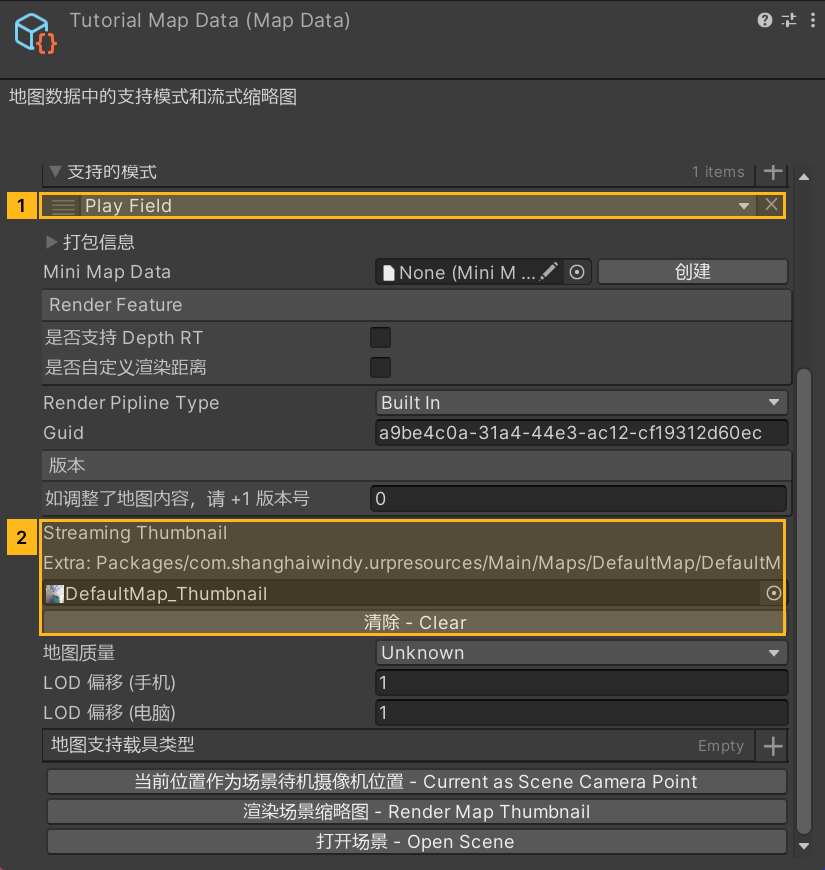
- 打开生成的 MapData,填写地图显示名、支持模式和 700 × 200 流式缩略图。为需要测试的模式添加一项。流式缩略图使用已导入的图片资源。
点击展开 MCP 操作点击收起 MCP 操作
[
  {
    "tool": "invoke",
    "arguments": {
      "path": "static:UnityEditor.AssetDatabase/CreateAsset",
      "args": [
        "@static:UnityEngine.ScriptableObject/CreateInstance(ShanghaiWindy.Core.MapData)",
        "${map}"
      ]
    },
    "expect": {
      "contains": "OK:"
    }
  },
  {
    "tool": "inspect_set",
    "arguments": {
      "path": "asset:${map}/guid",
      "value": "a9be4c0a-31a4-44e3-ac12-cf19312d60ec"
    },
    "expect": {
      "contains": "OK:"
    }
  },
  {
    "tool": "invoke",
    "arguments": {
      "path": "static:UnityEditor.AssetDatabase/AssetPathToGUID",
      "args": [
        "${thumbnail}"
      ]
    },
    "expect": {
      "contains": "(String)"
    },
    "capture": {
      "thumbnailGuid": {
        "regex": "\\(String\\) ([a-f0-9]{32})"
      }
    }
  },
  {
    "tool": "invoke",
    "arguments": {
      "path": "static:UnityEngine.JsonUtility/FromJsonOverwrite",
      "args": [
        "{\"supportModes\":[5]}",
        "@asset:${map}"
      ]
    },
    "expect": {
      "contains": "OK:"
    }
  },
  {
    "tool": "inspect_set",
    "arguments": {
      "path": "asset:${map}/localizedMapName/defaultName",
      "value": "Tutorial Map"
    },
    "expect": {
      "contains": "OK:"
    }
  },
  {
    "tool": "inspect_set",
    "arguments": {
      "path": "asset:${map}/streamingThumbnail/assetGUID",
      "value": "${thumbnailGuid}"
    },
    "expect": {
      "contains": "OK:"
    }
  },
  {
    "tool": "inspect_set",
    "arguments": {
      "path": "asset:${map}/streamingThumbnail/extra",
      "value": "${thumbnail}"
    },
    "expect": {
      "contains": "OK:"
    }
  },
  {
    "tool": "invoke",
    "arguments": {
      "path": "static:UnityEditor.EditorUtility/SetDirty",
      "args": [
        "@asset:${map}"
      ]
    },
    "expect": {
      "contains": "OK:"
    }
  },
  {
    "tool": "invoke",
    "arguments": {
      "path": "static:UnityEditor.AssetDatabase/SaveAssets",
      "args": []
    },
    "expect": {
      "contains": "OK:"
    }
  },
  {
    "tool": "inspect",
    "arguments": {
      "path": "asset:${map}/supportModes/0"
    },
    "expect": {
      "contains": "(Mode) PlayField"
    }
  }
]
- 检查 MapBuildGroup 中关联的是你的场景与 MapData。打开
Assets/ModManager中对应的构建管线和 ModPackageData,填写包信息。按目标平台构建资产与.modpack后安装测试。
点击展开 MCP 操作点击收起 MCP 操作
用你的地图名替换 tutorialmap。构建前填写 ModPackageData 的名称、说明、作者和支持链接。
[
  {
    "tool": "inspect",
    "arguments": {
      "path": "asset:Assets/MapBuildGroup-tutorialmap.asset/mapDatas/0"
    }
  },
  {
    "tool": "modpack_plan",
    "arguments": {
      "pipeline": "Assets/ModManager/BuildPipline-Map-tutorialmap.asset"
    }
  },
  {
    "tool": "modpack_build",
    "arguments": {
      "pipeline": "Assets/ModManager/BuildPipline-Map-tutorialmap.asset"
    }
  }
]